Cómo quitar datos sensibles de un documento antes de subirlo a una IA
Primero decide qué necesita la IA y qué no debes enviar
Para pedir un resumen de tres acuerdos, la IA no necesita necesariamente el acta completa, los nombres de quienes la revisaron ni sus comentarios. La primera mejora es reducir el documento, no buscar una herramienta que prometa hacerlo «seguro» con un clic.
Antes de editar, responde estas preguntas:
- ¿Qué páginas, párrafos o datos son indispensables para la tarea?
- ¿Qué sobra en el cuerpo, las imágenes, el nombre del archivo y la información que no se ve en la página?
- ¿Puedes compartir una versión reducida de ese material con el servicio y la cuenta que usarás? Si no lo sabes o la respuesta es no, no adjuntes el archivo.
Trabaja siempre sobre una copia. Conserva el original fuera de la carpeta desde la que vas a adjuntar archivos y ponle a la copia un nombre que no revele por sí mismo un dato que intentabas quitar. «Copia saneada» significa que retiraste ciertos datos y comprobaste vías concretas de acceso; no significa anónima ni libre de toda información sensible.
El caso descargable: tapar no es borrar
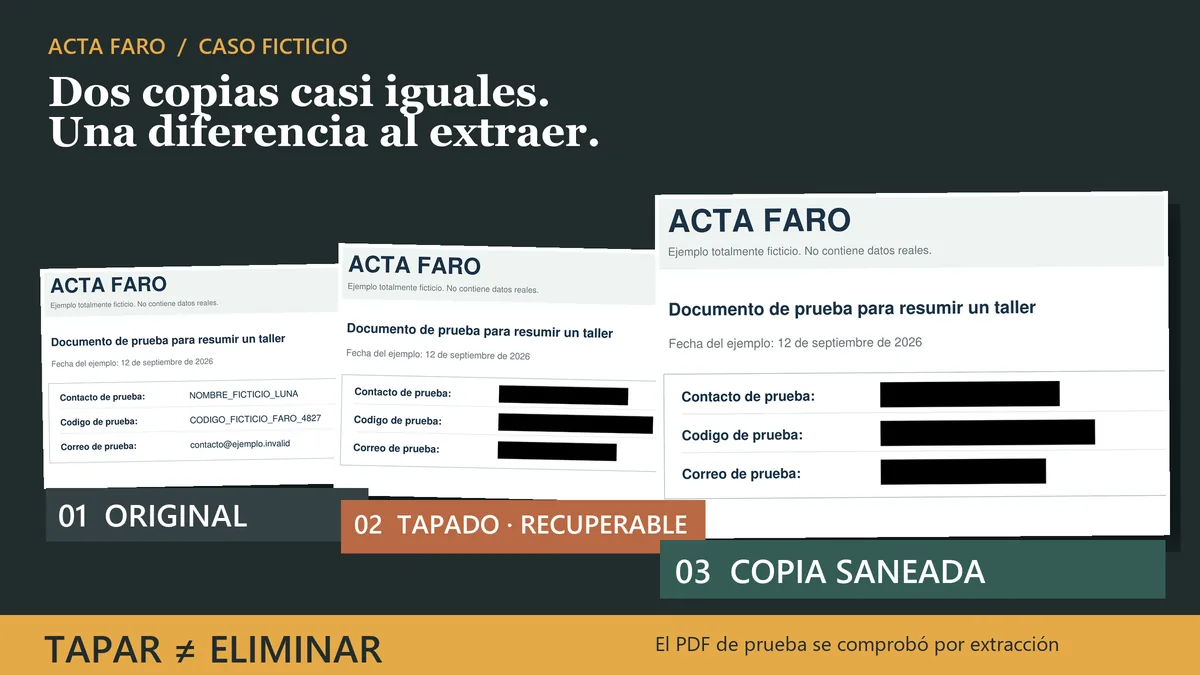
Creamos Acta Faro, un ejemplo totalmente ficticio para pedir a una IA que resuma acuerdos de un taller imaginario. Sus marcadores son deliberadamente falsos: CODIGO_FICTICIO_FARO_4827, NOMBRE_FICTICIO_LUNA y contacto@ejemplo.invalid. El dominio ejemplo.invalid solo cumple una función de ejemplo; no representa un buzón real.
El kit permite abrir cuatro PDF hechos a partir del mismo caso:
| Archivo | Qué muestra | Qué demuestra la comprobación local |
|---|---|---|
| Original ficticio | El texto y los marcadores antes de preparar la copia | Sirve de referencia, no es el archivo para adjuntar. |
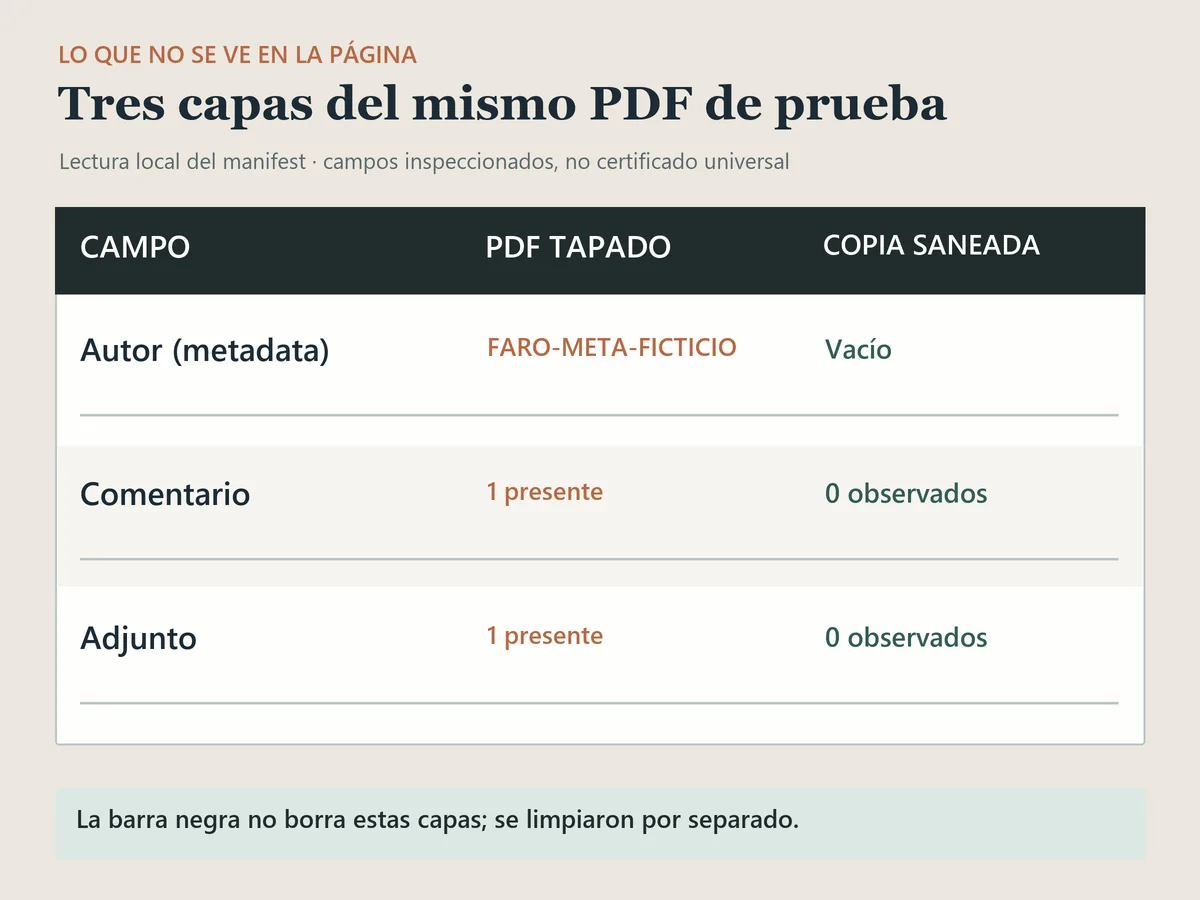
| Tapado: no compartir | Un rectángulo negro superpuesto al código | La apariencia cambia, pero el código sigue en el texto extraíble; también permanecen los campos ocultos de prueba. |
| Copia saneada | Redacción aplicada y una copia nueva | Los marcadores de prueba no aparecieron en los canales inspeccionados; el contenido útil del acta sigue legible. |
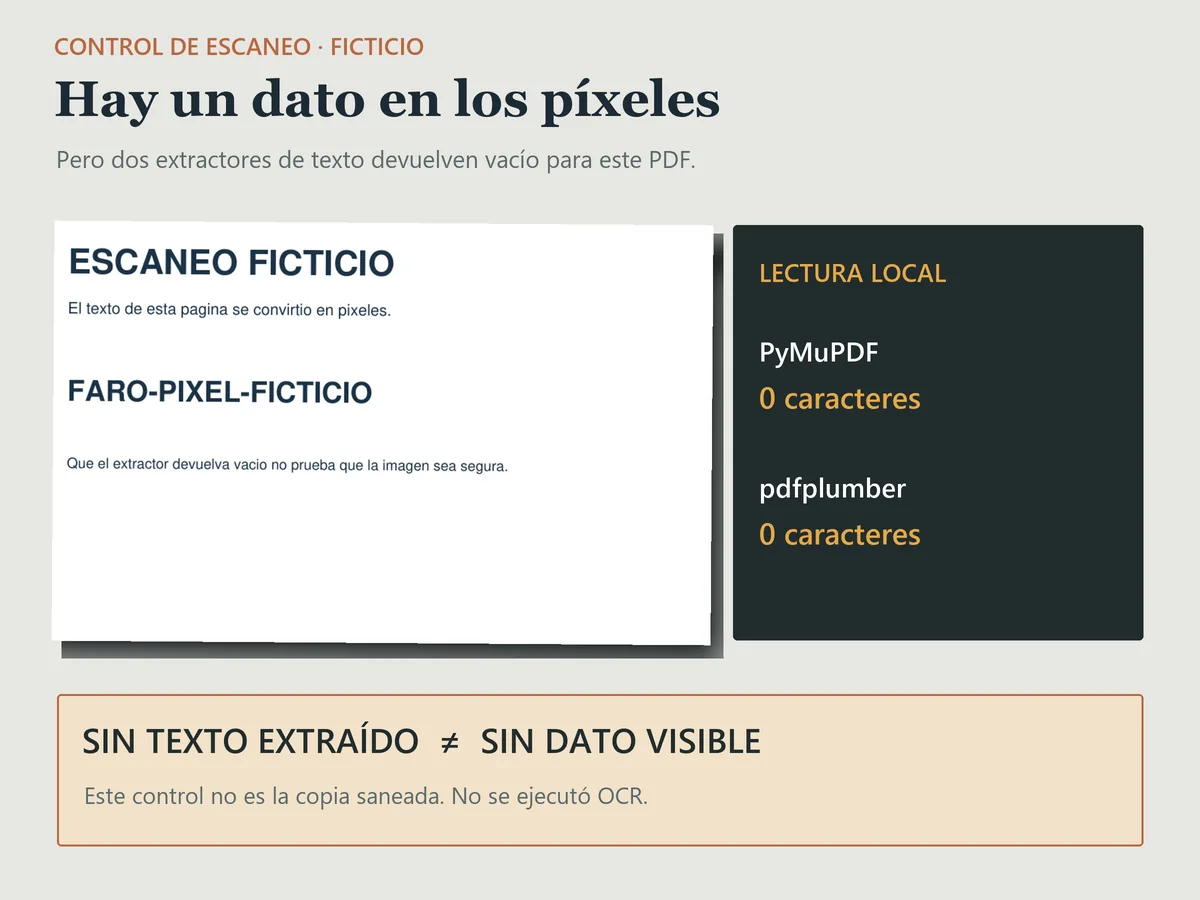
| Escaneo de control | Una página rasterizada con texto visible en la imagen | La extracción textual vacía no permite concluir que una página visual carece de datos. |
Puedes descargar el kit completo y consultar el manifest de la prueba, el archivo de datos sintéticos, las instrucciones y límites y los SHA-256. Ninguno de estos documentos procede de un usuario ni se utilizó para probar un modelo de IA. Los resultados hablan de estos archivos y de las comprobaciones documentadas, no de cualquier PDF.
Qué ocurre al copiar o buscar el texto cubierto
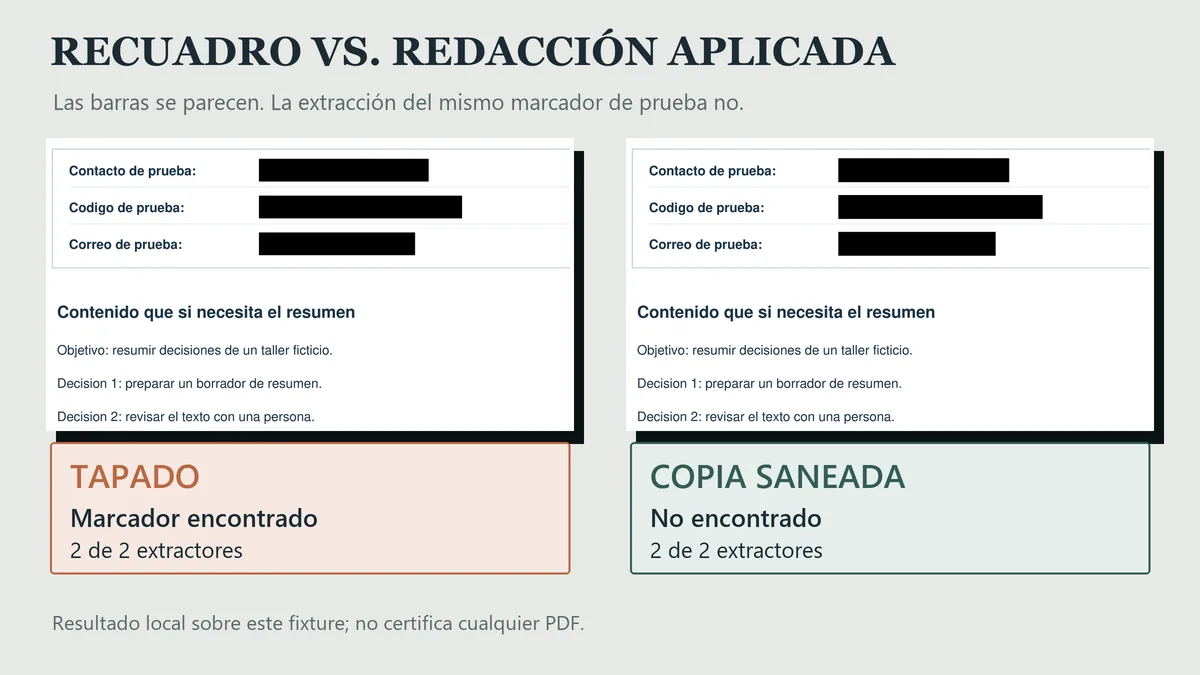
El recuadro negro de acta-faro-tapada-no-compartir.pdf es una forma dibujada sobre el contenido. Un lector que solo mira la página ve el código tapado, casi igual que en la copia saneada. Un extractor de texto todavía puede recuperar CODIGO_FICTICIO_FARO_4827 en la primera. Por eso una captura o una impresión visual no bastan para decidir qué contiene un PDF.
La copia saneada se creó aplicando una operación de redacción al contenido señalado, retirando por separado los campos ficticios añadidos para la prueba y guardando un archivo nuevo. En el verificador local, los marcadores no se encontraron en el texto extraído por dos bibliotecas, en las propiedades inspeccionadas, comentarios ni adjuntos. No atribuimos la eliminación de metadatos y adjuntos a la barra negra ni a la redacción de página por sí sola: son pasos distintos.
Texto, metadatos y adjuntos: qué revisar además de la página
Un PDF o DOCX puede transportar información por varias vías. No todas están presentes en todos los documentos, ni una única función las detecta todas.
| Dónde mirar | Ejemplos | Comprobación práctica |
|---|---|---|
| Página e imágenes | Nombres, firmas, capturas, códigos, encabezados y pies | Revisa todas las páginas a tamaño legible, no solo la primera. |
| Texto seleccionable y capa OCR | Texto que puedes buscar, copiar o extraer aunque la vista sea distinta | Busca términos concretos y pega fragmentos en un editor de texto. |
| Propiedades y metadatos | Autor, título, asunto, aplicación o campos propios | Abre las propiedades del archivo final, no del original. |
| Comentarios, revisiones y anotaciones | Notas de otra persona, texto eliminado con control de cambios | Revísalos y retíralos en la copia. |
| Adjuntos y objetos | Otro archivo dentro del PDF o contenido incrustado | Comprueba paneles de adjuntos y objetos si el formato los permite. |
| Contexto que permanece | Combinación de fecha, rol, cifra y episodio | Pregúntate si alguien podría reconocer el caso aun sin nombres. |
La documentación de Adobe sobre datos redactables en PDF distingue contenido visible de información oculta, como adjuntos o capas. Microsoft explica qué puede hallar el Inspector de documento, incluidos comentarios, revisiones y propiedades, y advierte que no detecta objetos simplemente cubiertos por otros. Ninguna de las dos listas convierte una inspección concreta en una garantía de ausencia.
Si tienes el Word original, reduce desde la fuente
Cuando todavía puedes editar el DOCX, suele ser más claro crear un documento nuevo y mínimo que cubrir texto en una exportación final:
- Guarda una copia con otro nombre. Conserva el original aparte.
- Elimina páginas y secciones que la tarea no necesita. Sustituye los datos por etiquetas neutras cuando el significado siga claro: «Cliente A» no sirve si el resto del párrafo lo identifica por contexto.
- Revisa encabezados, pies, tablas, imágenes, cuadros de texto, comentarios y control de cambios. Acepta o descarta cambios según corresponda; ocultar las marcas en la vista no equivale a retirarlas.
- En Word de escritorio para Microsoft 365 en Windows, usa
Archivo > Información > Comprobar si hay problemas > Inspeccionar documento. Selecciona los tipos pertinentes, inspecciona, decide qué quitar y vuelve a inspeccionar la copia. Microsoft aconseja trabajar en una copia porque algunas eliminaciones no son reversibles. Consulta los pasos y límites oficiales. - Cierra y reabre el archivo final. Si lo exportas a PDF, revisa también ese PDF: una comprobación del DOCX no verifica automáticamente el archivo exportado.
Estos menús no se trasladan sin más a todas las plataformas. Microsoft indica que Word para Mac no tiene ese Inspector y que Word para la Web no permite ver o modificar las propiedades del documento desde la web. Si no puedes revisar el formato final, no tomes la apariencia de la página como prueba de saneamiento.
Si solo tienes un PDF, usa redacción aplicada
Si existe una fuente editable, considera volver a ella, retirar lo innecesario y exportar una copia nueva. Cuando debas trabajar sobre el PDF, busca una herramienta con una función explícita de redacción aplicada y una revisión aparte de información oculta. Marcar una zona y aplicar la eliminación son pasos diferentes.
La guía de Acrobat Pro documenta seleccionar el contenido, aplicar la redacción y guardar el resultado; también ofrece saneamiento de información oculta. Es una ruta de producto de pago, no la herramienta empleada para crear Acta Faro ni un requisito para reproducir el ejemplo.
Como alternativa gratuita documentada, pero no probada localmente en este caso, LibreOffice describe Herramientas > Redactar. Su ayuda diferencia la exportación redactada —que transforma las zonas cubiertas en píxeles— de la exportación directa de una copia todavía en revisión. Comprueba el menú y el resultado en la versión que tengas; la salida puede sacrificar texto seleccionable en la zona tratada. No asumimos que ese flujo elimina todos los metadatos, adjuntos u otros objetos de un PDF ajeno.
No uses un rectángulo de dibujo, un resaltador negro, una capa opaca o una captura como sustitutos automáticos de la redacción. Si no puedes aplicar y verificar el cambio en el archivo que vas a compartir, vuelve a crear una versión mínima desde una fuente confiable o no lo subas.
Verifica el archivo exacto que piensas adjuntar
Un buen hábito es preparar una carpeta de salida con solo la copia final. Luego haz la comprobación sobre el mismo nombre y bytes que seleccionarás en el diálogo de carga:
- Abre y recorre todas las páginas. Aumenta el zoom en recortes, tablas e imágenes. Comprueba qué sigue visible y qué información útil conservaste.
- Busca y copia términos conocidos. Prueba nombres, identificadores y variantes relevantes. Pega el texto en un editor simple para detectar contenido extraíble que no advertías a la vista.
- Mira propiedades y contenido adicional. Revisa metadatos, comentarios, anotaciones, adjuntos y, cuando proceda, formularios o capas con herramientas que puedan mostrar esas superficies.
- Si hay escaneos o imágenes, inspecciona los píxeles. Una búsqueda vacía puede significar que no existe capa de texto, no que la información no esté visible. Si hay OCR, revisa también su texto; puede no coincidir exactamente con la imagen.
- Evalúa el contexto residual. Incluso sin nombres, una combinación de datos puede revelar el caso. Revisa también el nombre del archivo, la petición que escribirás y cualquier otra pieza que adjuntarás.
- Si falla una comprobación, no envíes esa versión. Corrige desde la fuente o construye una copia aún menor, guarda con otro nombre y repite la revisión.
El acta-faro-escaneo-control.pdf del kit es el contraejemplo del paso 4: contiene un marcador visible en una imagen, pero la extracción de texto local no lo recupera. No se ejecutó OCR sobre ese control. La prueba tampoco detecta datos que puedan inferirse por contexto, todos los objetos posibles ni información retenida en sistemas ajenos al archivo.
¿Cuándo conviene no subir nada?
No adjuntes el documento si no corresponde compartirlo, si contiene datos de terceros que no puedes retirar sin perder el propósito, si la copia sigue revelando información por contexto o si no puedes revisar el archivo final con suficiente confianza. En esos casos puedes pedir a la IA ayuda sin el documento, describiendo la estructura que deseas para el resumen o usando un ejemplo inventado.
Después de preparar la copia, todavía queda una decisión diferente: qué servicio, función, cuenta y configuración recibirá el archivo. La guía de privacidad al usar ChatGPT, Claude y Gemini aborda esa parte. Si dudas entre exportar PDF, DOCX, TXT o Markdown, consulta qué formato conserva lo que necesita tu tarea. Y si el documento viene de otra persona, recuerda que las instrucciones incluidas dentro de un PDF son otro riesgo distinto: retirarle datos no impide que su contenido intente desviar a una IA.
Fuentes y alcance de esta guía
Las rutas de Word, LibreOffice y Acrobat se contrastaron con documentación primaria el 16 de septiembre de 2026. Las instrucciones de esos fabricantes describen sus herramientas; no son pruebas ejecutadas con ellas por Ranquia. La prueba propia corresponde exclusivamente a los PDF sintéticos de Acta Faro, su manifest y sus verificaciones enumeradas.
- Microsoft Support: quitar datos ocultos e información personal y disponibilidad del Inspector por plataforma.
- LibreOffice Help: Redaction: flujo documentado y diferencia entre exportación redactada y copia en revisión.
- Adobe Acrobat Pro: redactar PDF y sanear información oculta.
- PyMuPDF: operaciones de página y de documento: API utilizada para construir y verificar el ejemplo; su alcance real se documenta en el manifest del kit.