2FA en 2026: Google Authenticator, Authy y llaves de seguridad — guía completa
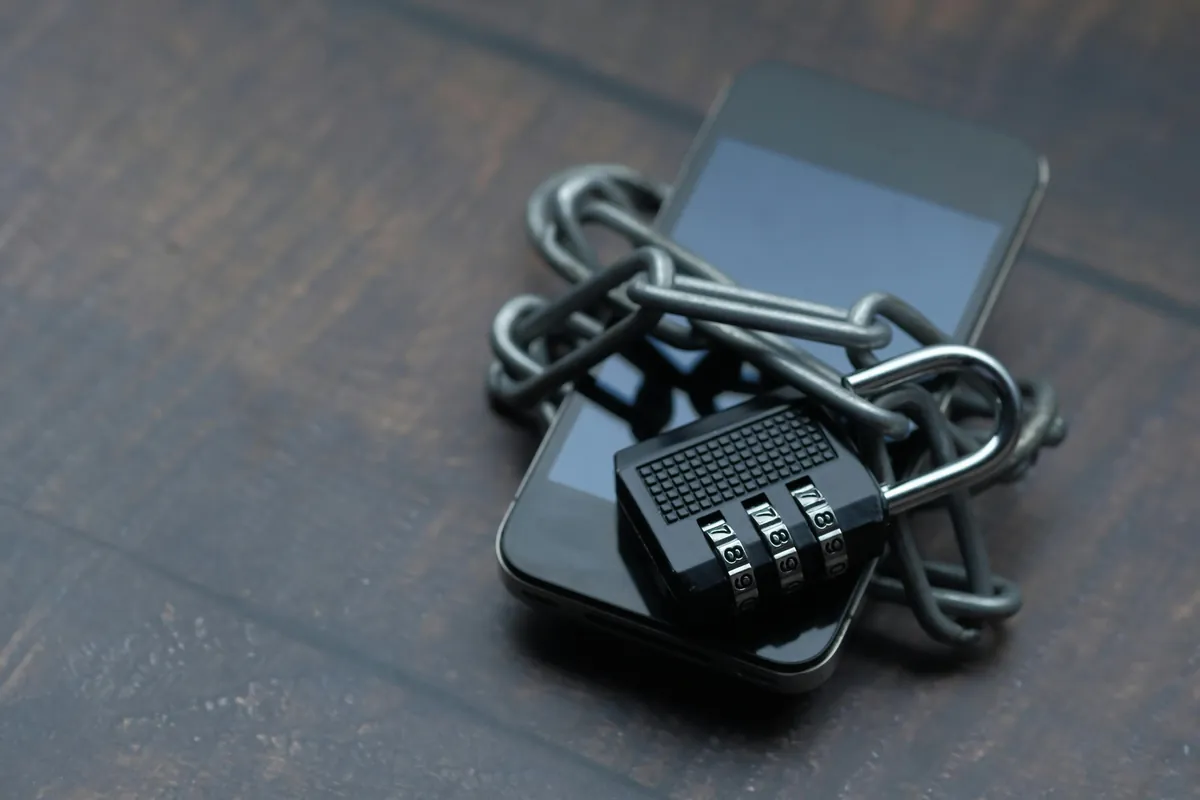
Si tu contraseña queda expuesta en una filtración de datos — y tarde o temprano ocurre — el 2FA es la única barrera que separa a un atacante de tu cuenta. Sin él, un hacker con tu email y contraseña entra en segundos. Con él, necesita también tu teléfono o tu llave física.
En esta guía encontrarás: qué es exactamente el 2FA, cuáles son los 4 tipos ordenados por nivel de seguridad, qué app o herramienta elegir según tu caso, y cómo activarlo paso a paso en los servicios más importantes.
¿Qué es la autenticación de dos factores (2FA)?
La autenticación de dos factores es un segundo paso de verificación que se añade después de ingresar tu contraseña. La idea es sencilla: si alguien roba tu contraseña, sola no le sirve. Necesita también el segundo factor, que tú — y solo tú — tienes.
Los tres factores posibles son:
- Algo que sabes: contraseña, PIN
- Algo que tienes: teléfono, llave USB física
- Algo que eres: huella dactilar, Face ID
El 2FA combina al menos dos de estos factores. La combinación más habitual es contraseña + código enviado al teléfono (o generado por una app).
Los 4 tipos de 2FA: de menor a mayor seguridad
No todos los segundos factores protegen igual. Antes de elegir, conviene entender en qué se diferencian.
Tipos de 2FA: comodidad vs. protección real
| Tipo | Ejemplo | Seguridad | Vulnerable a |
|---|---|---|---|
| SMS / Llamada | Código de 6 dígitos por WhatsApp o llamada | ⭐⭐ | SIM swapping, intercepción SS7 |
| App TOTP | Google Authenticator, Aegis | ⭐⭐⭐⭐ | Malware en el teléfono, phishing avanzado |
| Passkey / FIDO2 | Face ID vinculado a una cuenta | ⭐⭐⭐⭐⭐ | Acceso físico al dispositivo |
| Llave hardware | YubiKey, Google Titan | ⭐⭐⭐⭐⭐ | Pérdida o robo de la llave física |
SMS: mejor que nada, pero está lejos de ser seguro
El código por SMS sigue siendo el 2FA más común porque casi todos los servicios lo ofrecen. El problema es el SIM swapping: un atacante convence a tu operador de que eres tú y transfiere tu número a una SIM nueva. En LatAm, este tipo de fraude ha crecido más del 200% en los últimos tres años según datos de GSMA.
Úsalo solo si no hay alternativa. Si el servicio ofrece app TOTP, prefiere siempre esa opción.
App TOTP: el equilibrio perfecto para la mayoría
TOTP significa Time-based One-Time Password: un código de 6 dígitos que cambia cada 30 segundos y se genera localmente en tu teléfono, sin necesidad de conexión a internet. No hay SMS que interceptar, no hay servidor que atacar.
Es la opción recomendada para la gran mayoría de usuarios y la que cubrimos en profundidad en esta guía.
Passkeys: el futuro que ya está aquí
Las passkeys reemplazan la contraseña por completo usando criptografía de clave pública. Tu teléfono o computadora guarda una clave privada que nunca sale del dispositivo. Google, Apple, Microsoft y GitHub ya las soportan. Son la dirección a la que va la industria, pero la adopción todavía no es universal.
Llaves hardware: para quienes no pueden permitirse un error
Una llave como el YubiKey es un dispositivo físico del tamaño de un pen drive. La conectas por USB o la acercas por NFC, y eso valida tu identidad. A diferencia de las apps, es imposible de phishear de forma remota: el atacante necesita la llave en sus manos.
Las 5 mejores opciones de 2FA comparadas
Apps y herramientas de 2FA: comparación completa 2026
| Herramienta | Plataforma | Precio | Backup nube | Open source | Anti-phishing |
|---|---|---|---|---|---|
| Google Authenticator | iOS / Android | Gratis | Sí (Google Account) | No | Parcial |
| Microsoft Authenticator | iOS / Android | Gratis | Sí (Microsoft/iCloud) | No | Parcial |
| Aegis Authenticator | Android | Gratis | Local (cifrado) | ✅ Sí | Parcial |
| 2FAS Auth | iOS / Android | Gratis | Sí (Google Drive) | ✅ Sí | Parcial |
| YubiKey 5 NFC | USB + NFC | desde $58 USD | N/A (hardware) | No | ✅ Total |
Análisis detallado por herramienta
Google Authenticator — La opción más conocida
Desde la versión 6.0, Google Authenticator sincroniza los códigos entre dispositivos a través de tu cuenta Google, con cifrado en tránsito y en reposo. Esto resuelve el problema histórico de perder todos los códigos al cambiar de teléfono.
Cuándo elegirla: Si ya usas Google como centro de tu vida digital y quieres la opción más rápida de configurar.
Cuándo no elegirla: Si te preocupa que Google tenga acceso a tus códigos de acceso (aunque el cifrado es real, la confianza es filosófica).
Microsoft Authenticator — La mejor para entornos corporativos
A diferencia de Google Authenticator, Microsoft Authenticator muestra una notificación push para cuentas Microsoft donde solo apruebas o rechazas con un toque — sin código. Para cuentas de terceros, funciona como TOTP estándar.
Cuándo elegirla: Si trabajas en un entorno corporativo con Azure AD, usas Office 365 o tienes cuenta universitaria Microsoft.
Aegis Authenticator — La opción privada para Android
Aegis es el favorito de la comunidad de seguridad en Android. Tus códigos nunca salen de tu teléfono: el backup se exporta a un archivo cifrado con AES-256 que tú guardas donde quieras (Google Drive, USB, nube propia).
Cuándo elegirla: Si quieres control total sobre tus datos, usas Android y no te importa hacer el backup manualmente.
2FAS Auth — La sorpresa open source multiplataforma
Lanzada en 2022, 2FAS se ha posicionado como alternativa seria tanto en iOS como en Android. Su punto diferencial: extensión de navegador para Chrome y Firefox que completa el 2FA automáticamente al detectar formularios de login.
- Backup cifrado en Google Drive o iCloud
- Extensión de navegador: el código se completa solo
- Código abierto desde 2023
- Sin registro requerido
Cuándo elegirla: Si usas mucho el navegador en desktop y quieres que el 2FA sea casi invisible.
YubiKey 5 NFC — La máxima protección
La YubiKey funciona conectándola por USB-A o acercándola por NFC al teléfono. No tiene batería, no hay app que instalar, no existe código que phishear. Cuando la web te pide el segundo factor, toca el botón metálico de la llave.
Modelos disponibles en 2026:
| Modelo | Conexión | Precio |
|---|---|---|
| Security Key NFC | USB-A + NFC | $29 USD (FIDO only) |
| YubiKey 5 NFC | USB-A + NFC | $58 USD (multi-protocolo) |
| YubiKey 5C NFC | USB-C + NFC | $58 USD (multi-protocolo) |
| YubiKey 5Ci | USB-C + Lightning | $85 USD |
Para uso personal, la Security Key NFC ($29) es suficiente en la mayoría de servicios. Si necesitas compatibilidad con sistemas heredados (Smart card, OTP), invierte en la 5 NFC.
¿En qué servicios activar 2FA primero?
No todos los servicios son iguales. Empieza por los que tienen mayor impacto si son comprometidos.
Prioridad 1 — Crítica (activa hoy mismo):
- Gmail / Google Account — controla tu recuperación de contraseñas en otros 30 servicios
- Gestor de contraseñas (Bitwarden, 1Password) — si lo comprometen, tienen acceso a todo
- Email del trabajo — riesgo corporativo y personal combinado
Prioridad 2 — Alta:
- Redes sociales con audiencia (Instagram, X, YouTube)
- Exchange de criptomonedas — activa TOTP, nunca solo SMS
- GitHub / GitLab — código fuente y despliegues
Prioridad 3 — Recomendada:
- Apple ID / Microsoft Account
- Dropbox / Google Drive
Cómo activar 2FA paso a paso
En Google / Gmail
- Ve a myaccount.google.com → Seguridad
- Busca Verificación en dos pasos → Empezar
- Confirma tu contraseña
- Elige “App de autenticación” → Google te mostrará un código QR
- Abre tu app TOTP, escanea el QR
- Ingresa el código de 6 dígitos que aparece en la app para confirmar
- Guarda los códigos de respaldo en un lugar seguro (más sobre esto abajo)
En Instagram
- Perfil → Ajustes y actividad → Centro de cuentas
- Contraseña y seguridad → Autenticación en dos pasos
- Selecciona “App de autenticación” → Escanea el QR
- Ingresa el código de verificación
En GitHub
- Settings → Password and authentication
- Enable two-factor authentication → Set up using an app
- Escanea el QR con tu app TOTP
- Descarga los códigos de recuperación (8 códigos de un solo uso)
¿Qué pasa si pierdo mi teléfono?
Esta es la pregunta que más frena a la gente. La respuesta: si configuras bien los códigos de backup, no hay problema.
Todos los servicios te dan códigos de recuperación cuando activas el 2FA. Son series de números o letras como K7F2-3DX9-8PQM. Guárdalos en:
- Un gestor de contraseñas (Bitwarden, 1Password)
- Un documento cifrado en un disco externo
- Impreso y guardado en lugar seguro
Si pierdes el teléfono y no tienes los códigos, el proceso de recuperación varía por servicio: Google pide confirmar identidad con otra forma verificada, Instagram puede tardar días en recuperar el acceso por soporte.
Buenas prácticas adicionales:
- Registra dos llaves hardware si usas YubiKey (una principal, una de respaldo)
- Exporta el backup de Aegis mensualmente
- Para Google Authenticator, asegúrate de estar sincronizado con tu cuenta
Preguntas frecuentes
¿El 2FA por SMS es realmente inseguro? Es mejor que nada, pero tiene vulnerabilidades concretas: SIM swapping (suplantar tu número ante el operador), intercepción SS7 (protocolo de telecomunicaciones con fallas conocidas), y malware que lee SMS. Para cuentas críticas, usa siempre una app TOTP.
¿Puedo usar Google Authenticator sin cuenta de Google? Sí. Al abrir la app por primera vez puedes seleccionar “Usar sin cuenta”. Los códigos se guardan solo en tu dispositivo, sin sync. El riesgo es perderlos si cambias de teléfono.
¿Aegis funciona en iPhone? No. Aegis es solo para Android. En iOS, la alternativa más similar (privada, open source) es Raivo OTP, aunque con menos funciones.
¿La YubiKey funciona con iPhone? Sí, a través de NFC. Los modelos 5 NFC y 5C NFC funcionan acercándolos a la parte trasera del iPhone sin necesidad de adaptador.
¿El 2FA me protege si reutilizo contraseñas? En parte sí. Si una contraseña filtrada no puede usarse sin el segundo factor, el atacante no entra. Pero lo correcto es usar contraseñas únicas (con un gestor de contraseñas) Y activar 2FA. Las dos capas juntas hacen el trabajo pesado.
Conclusión: el 2FA más seguro que de verdad uses
La mejor app de 2FA no es la más segura en papel, sino la que vas a usar de verdad en todos tus servicios. Si eso significa Google Authenticator porque ya lo conoces, úsala. Si tienes Android y valoras la privacidad, Aegis es la opción más sólida. Si tu cuenta es un objetivo real (periodista, activista, ejecutivo), una YubiKey vale cada centavo.
Lo que no tiene ningún justificativo en 2026 es no tener 2FA activo en tu email principal y tu gestor de contraseñas. Esos dos servicios son las llaves de todo lo demás.
¿Ya activaste el 2FA? Revisa también nuestra guía de gestores de contraseñas — son la otra mitad de una estrategia de seguridad completa. Y si gestionas datos sensibles en la nube, considera también una VPN para mantener tus conexiones privadas.