
Extensiones de ChatGPT: cómo revisar permisos y quitar accesos
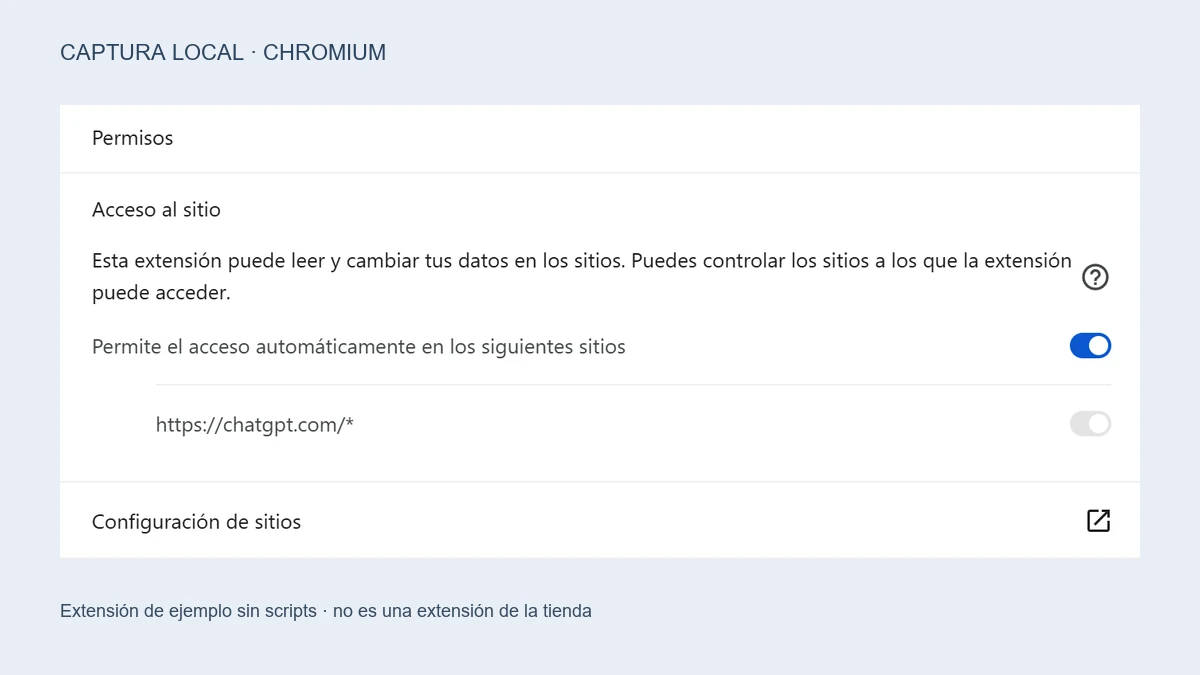
Una extensión para exportar conversaciones, traducir respuestas o añadir una barra lateral puede convertirse en otro intermediario de tus datos. Revisa quién la desarrolla, para qué la necesitas y qué acceso conserva, aunque lleve «ChatGPT» en el nombre.
Esta guía sirve para Chrome de escritorio y extensiones que tú puedes administrar. No analiza el código de cada producto ni certifica que una instalación sea segura. Las instrucciones se contrastaron con documentación oficial el 1 de noviembre de 2026; no hicimos pruebas dentro de cuentas personales.
Por qué conviene revisar las extensiones ahora
En una investigación publicada el 22 de octubre de 2026, IBM Trusteer examinó tres extensiones relacionadas con ChatGPT. Describió prácticas como enviar conversaciones a un servidor del desarrollador, recibir configuración remota y acceder a información de sesión más allá de lo necesario para la función anunciada.
IBM no clasifica esas tres extensiones como malware. El informe distingue productos y versiones, e incluye cambios correctivos anteriores a su publicación. En ExportGPT 1.69 no encontró pruebas de que el token de sesión saliera del dispositivo; documentó que la versión 1.75 redujo el acceso observado. Eso impide convertir el artículo en una lista de productos culpables o trasladar automáticamente sus conclusiones a cualquier extensión de IA.
La pregunta práctica es más pequeña y comprobable: ¿qué tienes instalado hoy y qué permiso necesita realmente para ayudarte?
Haz un inventario antes de abrir otra conversación sensible
Empieza en el perfil de Chrome donde utilizas ChatGPT. Anota, sin copiar conversaciones ni credenciales:
- nombre de la extensión y versión que muestra;
- desarrollador y enlace a su ficha, si está disponible;
- tarea concreta que te resuelve;
- acceso a sitios que aparece configurado;
- explicación del proveedor sobre datos enviados, destinatarios y conservación.
El nombre comercial no basta para identificar al proveedor. Compara la ficha con el sitio y la política del desarrollador; si no puedes explicar qué añade esa extensión, déjala pendiente de revisión antes de usarla con información privada.
No necesitas instalar un «auditor de extensiones» para completar esta lista. Tampoco envíes tu historial de ChatGPT a otro chatbot para que decida qué información pudo quedar expuesta.
Revisa el acceso a sitios en Chrome
La ayuda oficial de Chrome documenta este recorrido en ordenador:
- Abre Más → Extensiones → Gestionar extensiones. También puedes escribir
chrome://extensionsen la barra de direcciones. - Busca la extensión y abre Detalles.
- En el acceso a sitios, comprueba si figura Al seleccionar, En sitios específicos o En todos los sitios.
- Si la función lo permite, elige un alcance menor y comprueba que el ajuste quedó guardado.
Estos controles afectan al acceso a sitios correspondiente; no sustituyen la revisión de todos los permisos. Google advierte que no cambian el acceso de nivel inferior mediante VPN o proxy.
La documentación técnica de Chrome distingue permisos de funciones del navegador y permisos asociados a sitios. Por eso, una casilla limitada a una web no permite concluir por sí sola qué otras capacidades tiene un complemento. Si no encuentras el control que necesitas, no asumas que el acceso está restringido.
Decide según la tarea, no solo según el número de permisos
Un permiso amplio merece una explicación proporcional a la función. Esta tabla es un ejemplo editorial ficticio para ordenar la decisión; no describe extensiones auditadas.
Ejemplo de revisión de una extensión instalada
| Lo que necesito | Lo que observo | Decisión inicial |
|---|---|---|
| Exportar ocasionalmente una respuesta propia | Acceso automático a todos los sitios | Revisar si puede trabajar a petición o en el sitio concreto; si no lo necesito, retirarlo. |
| Traducir una página que selecciono | La ficha explica el envío del texto a otro servicio | Decidir si ese destino es aceptable para ese contenido antes de usarlo. |
| Recuperar una función que ya ofrece el servicio | No recuerdo cuándo usé el complemento | Comprobar la alternativa nativa y quitar la instalación innecesaria. |
| Trabajar con una extensión impuesta por la empresa | No puedo modificarla | Pedir al administrador el alcance y el procedimiento de revisión. |
No hay una regla que convierta una cantidad de permisos en un diagnóstico. La comprobación combina necesidad, alcance y tratamiento de datos. Una extensión puede cumplir su función y, a la vez, tratar información de una manera que no quieras aceptar.
Desactivar, quitar y desfijar son acciones distintas
En el gestor puedes desactivar una extensión mientras decides. Para eliminarla, utiliza Quitar y confirma. Desfijar solo oculta su icono de la barra; no equivale a desactivarla ni desinstalarla.
Después, vuelve a la lista y comprueba el estado o la ausencia de esa extensión. Si hay varios perfiles, repite la revisión en cada uno que utilices. Chrome permite mantener perfiles separados; no des por revisado el perfil de trabajo porque hayas limpiado el personal. Comprueba también los otros ordenadores donde la instalaste o usas la misma cuenta de Chrome.
Si el navegador está gestionado por una organización, consulta a su administrador. No desactives políticas de empresa ni sigas instrucciones de terceros para forzar la retirada de controles que no administras.
Si la extensión ya pudo ver información privada
Retirarla corta esa instalación, pero no demuestra que se hayan borrado copias externas. Separar los casos ayuda a actuar sin hacer cambios indiscriminados:
- Texto enviado a otro servicio: identifica qué contenido utilizaste y revisa la política y los controles de ese proveedor. Si necesitas solicitar eliminación, utiliza sus canales oficiales; no reenvíes el contenido sensible para explicar el problema.
- Actividad de cuenta que no reconoces: revisa la seguridad de la cuenta desde el servicio original, no desde un enlace que muestre la extensión.
- Información de trabajo: comunica el incidente al responsable correspondiente con los datos mínimos necesarios. No publiques capturas de conversaciones, cookies o documentos para pedir ayuda.
En ChatGPT, la guía oficial de sesiones activas describe Configuración → Seguridad → Sesiones activas, cuando está disponible. Permite revisar sesiones y cerrarlas; no está disponible para cuentas vinculadas al SSO de una organización. El cierre de todas las sesiones puede tardar hasta 30 minutos y no gestiona las aplicaciones conectadas ni las sesiones de servicios de terceros.
Si sospechas un acceso no autorizado, sigue también las indicaciones de protección de la cuenta de OpenAI. Cerrar sesiones, retirar extensiones y solicitar el borrado de datos son tareas diferentes: ninguna de ellas, por sí sola, certifica que no hubo exposición.
Ficha breve para dejar la revisión terminada
Copia esta ficha en tus notas locales. Puedes usar una fila por extensión; no guardes contraseñas, tokens ni texto de los chats.
Registro personal de revisión de extensiones
| Campo | Qué anotar |
|---|---|
| Perfil y equipo | Dónde hiciste la comprobación. |
| Extensión y versión | Identidad y enlace a la ficha o al proveedor. |
| Necesidad y alcance | Función que usas y sitios a los que tiene acceso. |
| Decisión | Mantener, limitar, desactivar o quitar; con el motivo. |
| Comprobación | Estado observado después y fecha. |
| Pendiente | Otro perfil, equipo, administrador o tratamiento de datos anterior. |
Si una web te pide abrir Ejecutar y pegar un comando para verificarte, revisa cómo reconocer un falso CAPTCHA de ClickFix antes de continuar.
La revisión termina cuando sabes qué permanece instalado, por qué y con qué alcance; no cuando desaparece un icono. Si además usas un navegador que actúa por ti, revisa sus permisos de navegación con IA. Para otras vías de exposición, distingue los controles de privacidad de cada asistente de los enlaces de conversaciones que compartiste.