
Cómo revisar y eliminar tus enlaces compartidos de ChatGPT, Claude y Gemini
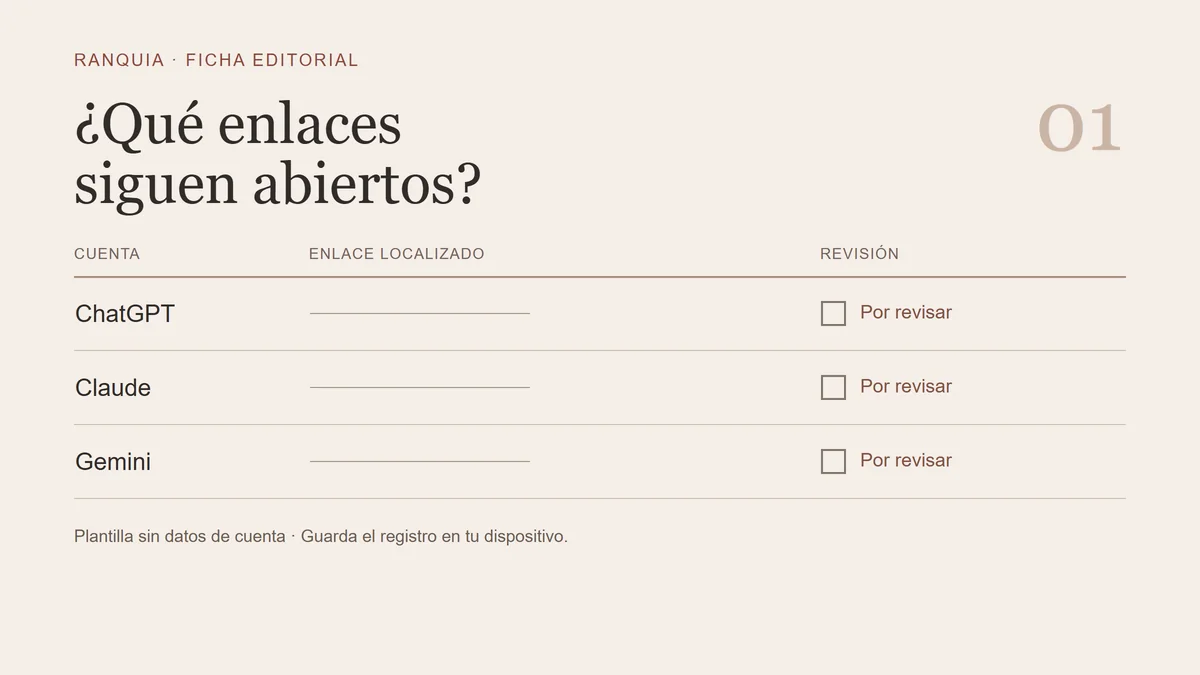
Compartiste una respuesta para ahorrar tiempo y después seguiste usando el chat. Antes de asumir que todo sigue privado, revisa qué enlace creaste, desde qué cuenta y qué muestra. No necesitas buscar tu nombre en Google ni enviar el enlace a una herramienta de auditoría.
Esta guía cubre conversaciones compartidas de cuentas personales. Los espacios de trabajo pueden limitar destinatarios y aplicar controles diferentes. Las rutas se contrastaron con documentación oficial el 24 de octubre de 2026; no hicimos pruebas dentro de cuentas de usuarios. Si un menú cambia, utiliza la ayuda enlazada de ese producto.
Empieza por el registro de enlaces, no por el historial de chats
Un historial con muchas conversaciones no significa que todas estén compartidas. La tarea es localizar las que tienen un enlace activo. Repite la revisión en cada cuenta que uses: la personal, una secundaria o una cuenta anterior pueden conservar registros distintos.
Dónde revisar enlaces compartidos en la versión web
| Servicio | Registro que debes abrir | Acción para retirar un enlace |
|---|---|---|
| ChatGPT | Configuración → Controles de datos → Enlaces compartidos → Administrar | Eliminar enlace compartido |
| Claude | Configuración → Privacidad → Chats compartidos → Administrar | Dejar de compartir |
| Gemini | Configuración y ayuda → Tus enlaces públicos | Eliminar enlace público |
Antes de borrar, anota localmente qué necesitas revisar. Basta un título reconocible; no pegues enlaces reales ni contenido sensible en un chat nuevo para pedirle a otra IA que los inspeccione. Si debes conservar una conversación para tu trabajo, decide cómo guardarla en un lugar autorizado antes de eliminar contenido original.
ChatGPT: eliminar el enlace sin borrar toda la conversación
- Entra en la cuenta que creó el enlace y abre Configuración → Controles de datos.
- En Enlaces compartidos, selecciona Administrar.
- Identifica la conversación y elige Eliminar enlace compartido. La lista también permite eliminar todos los enlaces; revisa el alcance antes de usar esa opción.
En cuentas personales, quien tenga el enlace puede acceder a lo compartido. No presupongas que sólo muestra texto: según la función y los permisos, puede incluir imágenes o archivos compatibles. Revisa la vista previa completa.
Eliminar el enlace no borra el chat original ni las conversaciones que otra persona haya guardado a partir de él. Cambiar el ajuste de entrenamiento tampoco retira enlaces anteriores. OpenAI distingue además las cuentas personales de los espacios gestionados, que tienen otras restricciones. Ayuda oficial de enlaces compartidos de ChatGPT.
Claude: revisar la instantánea y dejar de compartirla
- Abre Configuración → Privacidad en la cuenta personal correspondiente.
- Busca Chats compartidos y selecciona Administrar.
- Revisa el registro y pulsa Dejar de compartir junto al chat. También puedes abrir su menú Compartir y cambiar la visibilidad de Público a Privado.
Claude comparte una instantánea con los mensajes y artefactos incluidos al compartir. La documentación indica que el archivo adjunto y los datos crudos de herramientas MCP no se muestran como tales. Las respuestas visibles sí pueden reproducir información de esas fuentes: comprueba nombres, cifras y fragmentos citados, no sólo si aparece un botón de descarga.
Los mensajes posteriores no se añaden automáticamente a una instantánea personal; volver a compartir puede actualizarla. Team y Enterprise tienen reglas de organización distintas. Ayuda oficial para compartir y dejar de compartir chats de Claude.
Gemini: retirar el enlace público y revisar las imágenes
- En la web de Gemini, abre Configuración y ayuda → Tus enlaces públicos.
- Localiza la conversación y selecciona Eliminar enlace público.
- Si quieres retirar todos, revisa primero la lista y utiliza la opción para eliminar todos los enlaces.
Un enlace público permite leer y volver a compartir la conversación. Si subiste una imagen y compartiste ese chat, la imagen también puede estar disponible para descargar. Inspecciona el contenido compartido completo, incluidos los elementos generados en la conversación.
Al eliminar el enlace, no se borran las publicaciones donde lo pegaste, tu actividad previa ni una conversación que otra persona haya continuado en su propia cuenta. Cada superficie necesita una revisión separada. Ayuda oficial de conversaciones compartidas en Gemini.
El dato puede seguir en la respuesta aunque no veas el archivo
Imagina este ejemplo ficticio: subes un acta y pides resumir tres acuerdos. La respuesta incluye el nombre de un cliente, el presupuesto y una fecha interna. Después compartes esa respuesta porque el archivo original no aparece adjunto en la vista del destinatario.
El problema no requiere descargar el acta: esos tres datos ya están en el resumen. La revisión debe seguir el contenido, no la forma del archivo. Una tabla, un artefacto o una imagen pueden contener lo que intentabas reservar.
Para la próxima ocasión, prepara un extracto que puedas compartir antes de abrir el menú de enlace. Nuestra guía para quitar datos sensibles de un documento antes de subirlo a una IA incluye un caso ficticio que distingue tapar información de eliminarla.
Comprueba el cierre sin volver a publicar el chat
Después de retirar un enlace propio, ábrelo en una ventana del navegador sin sesión. Si deja de mostrar la conversación, has comprobado esa dirección en ese momento. Eso no demuestra que no existan copias, capturas, cachés u otros enlaces. Si sigue mostrando el contenido, vuelve al registro, confirma la cuenta y consulta el soporte oficial.
No uses la ausencia de resultados en un buscador como prueba de privacidad. Tampoco pidas a desconocidos que abran el enlace para comprobarlo: estarías distribuyendo otra vez la dirección que intentas retirar.
Puedes copiar esta ficha en un documento local o imprimir la página. No es un formulario de envío y no necesitas escribir aquí ninguna URL:
Ficha local para comprobar cada enlace compartido
| Campo de revisión | Qué anotar en tu copia local |
|---|---|
| Cuenta y servicio | Una referencia que distinga tus cuentas |
| Contenido | Título del chat y tipo de información compartida |
| Acción realizada | Enlace retirado o incidencia pendiente |
| Comprobación | Fecha y resultado al abrir tu enlace sin sesión |
| Otras copias | Mensajes, publicaciones o archivos que debes revisar aparte |
- Revisé todas las cuentas desde las que compartía conversaciones.
- Retiré los enlaces que no necesito y comprobé los casos relevantes.
- Revisé los mensajes o publicaciones donde los había pegado.
- Distinguí el cierre del enlace de las copias que no puedo controlar.
Si lo que quieres cambiar es el entrenamiento, el historial o la retención, sigue la guía de privacidad de ChatGPT, Claude y Gemini. Son decisiones distintas: cerrar un enlace resuelve una vía de acceso, no todos los usos anteriores de la información.