
Transcribir un audio sin subirlo: guía local para Windows
Tienes una grabación que puedes procesar, pero no quieres adjuntarla a un servicio de transcripción. Whisper.cpp permite hacer la conversión en el equipo, con un programa y un modelo descargados previamente. El resultado será un archivo de texto y otro de subtítulos que tendrás que revisar contra el audio.
Aquí seguimos una sola ruta: Windows x64, carpeta local, modelo base multilingüe y CPU. No hace falta instalar Python, compilar el programa ni configurar una clave API para este procedimiento. Sí necesitas descargar archivos, descomprimir un ZIP y pegar un comando en PowerShell.
La prueba se ejecutó el 12 de noviembre de 2026, con un audio sintético propio en español. Más abajo mostramos el resultado, incluidos sus errores. No fue una reunión humana ni una comparación de precisión entre modelos.
Qué necesitas antes de empezar
- Un Windows de 64 bits para procesador x64. Probamos Windows 10 x64; no hemos comprobado esta ruta en Windows ARM, Windows de 32 bits o todos los equipos. Usa un sistema mantenido y el software que tu organización permita.
- Conexión para las descargas iniciales. El ZIP probado ocupa unos 9 MB y el modelo, unos 148 MB. Reserva espacio adicional para el programa descomprimido, tus audios y las salidas.
- Un audio que tengas permiso para procesar. Para empezar, usa un fragmento breve sin datos sensibles. Esta guía no instala un bot ni graba reuniones.
- Una carpeta local que controles, fuera de ubicaciones sincronizadas si quieres evitar que otra aplicación suba copias. Comprueba la configuración de OneDrive u otros servicios: llamar «local» a una carpeta no garantiza que no se sincronice.
El comando desactiva la GPU. El tamaño del modelo no equivale a toda la memoria que necesitará el equipo, y no damos un tiempo universal de transcripción. Si necesitas incorporar un asistente a reuniones y colaborar en la nube, esa es otra tarea: consulta la comparativa de herramientas de transcripción de reuniones.
1. Descarga el programa y el modelo adecuados
Descarga estos dos archivos desde las fuentes enlazadas por el proyecto:
- Programa:
whisper-bin-x64.zip, en los activos del build oficial b5454 de whisper.cpp. Es el paquete CPU x64 usado en esta prueba; no elijas CUDA, ARM ni el ZIP de código fuente para seguir estos pasos. - Modelo:
ggml-base.bin, alojado en Hugging Face. Es la ubicación que usa el descargador del proyecto. Para español, elige base sin.en: la variantebase.enestá orientada a inglés.
La release v1.9.5 enlaza ese build b5454; GitHub lo etiqueta como nightly/pre-release. El ejecutable probado informa versión 1.9.5. Indicamos el build concreto para que puedas reproducir el procedimiento, sin presentarlo como garantía de compatibilidad con cualquier versión futura.
Descomprime el ZIP y conserva la carpeta Release completa, con sus archivos DLL. Crea una carpeta de trabajo y coloca allí Release y el modelo. Cuando añadas tu audio, la estructura será:
MiTranscripcion/
  Release/
    whisper-cli.exe
    ...archivos DLL y demás contenido del ZIP...
  ggml-base.bin
  audio.wav
No basta con copiar únicamente whisper-cli.exe: utiliza los archivos que lo acompañan. La documentación de modelos explica las variantes disponibles; esta guía mantiene base para reproducir la prueba, sin afirmar que sea la opción más precisa.
2. Prepara el audio sin usar un conversor web
La prueba principal usó un WAV PCM de 16 bits, mono y 16 kHz. Guarda una copia de tu audio preparado como audio.wav en la carpeta de trabajo. Conserva el original con otro nombre.
La ayuda del ejecutable probado también anuncia MP3, FLAC y OGG. Si usas uno de esos formatos, el nombre del archivo en el comando debe coincidir, aunque nuestra demostración documentada utiliza WAV. Cambiar la extensión de .m4a a .wav no convierte el audio.
Si tienes un M4A u otro formato que necesites convertir, puedes hacerlo localmente con FFmpeg. Su página oficial de descargas enlaza proveedores de ejecutables Windows; el proyecto distribuye el código fuente. Necesitas tener ffmpeg.exe disponible antes de usar este paso opcional.
En PowerShell, sustituye la ruta de FFmpeg por la ubicación real del programa y el nombre de entrada por el de tu archivo:
& "C:\ruta\a\ffmpeg.exe" -i ".\grabacion.m4a" -ar 16000 -ac 1 -c:a pcm_s16le ".\audio.wav"
Ese comando convierte a 16 kHz, un canal y PCM de 16 bits. Usa un nombre de salida nuevo si ya existe audio.wav. Comprobamos esta conversión con un M4A creado a partir de nuestro audio sintético y el FFmpeg ya disponible en el equipo; no hicimos una instalación limpia de todas las versiones que ofrecen los proveedores.
3. Ejecuta la transcripción en español
Abre la carpeta que contiene Release, ggml-base.bin y audio.wav en el Explorador. Escribe powershell en la barra de dirección y pulsa Intro: la consola debe abrirse en esa carpeta. No necesitas abrirla como administrador.
Pega este comando completo en una sola línea:
.\Release\whisper-cli.exe -m ".\ggml-base.bin" -f ".\audio.wav" -l es -ng -t 4 -otxt -osrt -of ".\transcripcion"
Cada opción tiene una función concreta:
En pantallas pequeñas, desliza la tabla para ver todas las columnas.
Qué hace el comando de transcripción local
| Opción | Función |
|---|---|
-m | Abre el modelo descargado |
-f | Abre el audio local indicado |
-l es | Fija español como idioma del audio |
-ng | Desactiva el uso de GPU |
-t 4 | Usa cuatro hilos de procesamiento |
-otxt -osrt | Guarda texto y subtítulos SRT |
-of | Define el nombre de salida, sin extensión |
Cuando termine, encontrarás transcripcion.txt y transcripcion.srt en la carpeta de trabajo. Abre el TXT en el Bloc de notas. El SRT incluye segmentos de texto y marcas de tiempo; no supone que las frases estén corregidas ni que se haya identificado a cada hablante.
Para otro audio, cambia -f y usa otro nombre en -of, por ejemplo transcripcion-entrevista. Así conservas ambas salidas. Este comando transcribe; no genera un resumen ni atribuye automáticamente tareas a personas.
Qué ocurrió en nuestra prueba: dos errores que cambian el significado
Creamos una voz sintética española con eSpeak NG 1.52.0 leyendo un guion ficticio propio. eSpeak se utilizó solo para crear el audio de prueba; no necesitas instalarlo para transcribir tus archivos.
El guion incluía estas frases:
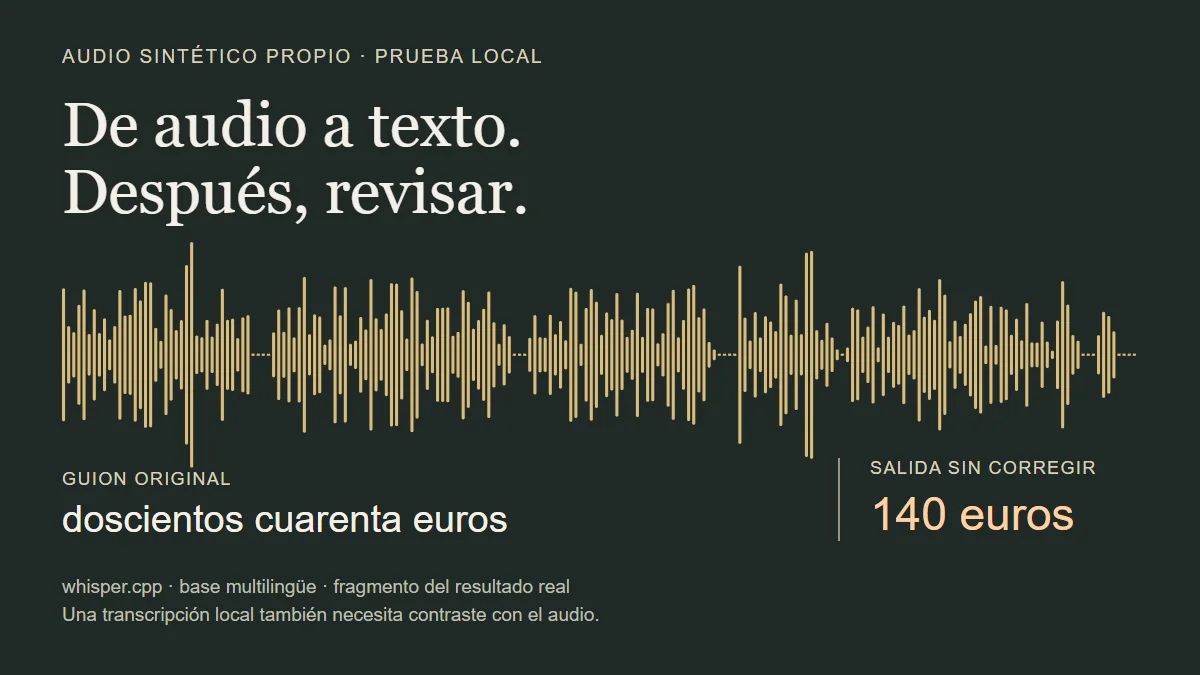
La reunión del proyecto Faro será el martes a las diez y media. El presupuesto es de doscientos cuarenta euros.
La salida automática, sin corregir, fue:
La reunión del proyecto faro será el martes
a las niñas y media. El presupuesto es de 140 euros.
Guion conocido frente al resultado real de la prueba sintética
| Elemento | Guion original | Salida automática | Qué revisar |
|---|---|---|---|
| Hora | diez y media | niñas y media | Recuperar la hora escuchando el audio |
| Importe | doscientos cuarenta euros | 140 euros | Corregir el valor; no es solo un cambio de formato |
| Nombre del proyecto | Faro | faro | Revisar el nombre propio y su mayúscula |
Puedes descargar el audio sintético, el guion y las salidas TXT/SRT sin corregir para escuchar el fragmento y comparar los errores. El ZIP no incluye ejecutables ni modelos; si quieres repetir la transcripción, usa las descargas y el comando de esta guía.
La grabación duró 17,73 segundos. La ejecución observada tardó 3,19 segundos, en un Intel Core i7-7700K con cuatro hilos y GPU desactivada. Generó TXT y tres segmentos SRT. Es el tiempo de esa ejecución corta, con un monitor de procesos activo; no permite estimar cuánto tardará una reunión de una hora en tu PC.
El audio era sintético y su pronunciación condiciona el resultado. No evaluamos voces humanas, distintos acentos, ruido, varias personas hablando ni silencios prolongados. La conclusión útil es concreta: se pudo completar el procedimiento, pero el texto necesitó correcciones que afectaban al significado.
Revisa el texto antes de compartirlo o resumirlo
Compara la transcripción contra el audio original, especialmente:
- Nombres, importes, unidades, horas y fechas. No aceptes una cifra porque tenga un formato convincente.
- Negaciones y condiciones. «No se aprobó» y «se aprobó» describen decisiones diferentes.
- Cambios de persona. Este comando no identifica quién dijo cada frase.
- Fragmentos incompletos, silencio o ruido. Si el audio no permite resolver una duda, marca el tramo como pendiente; no completes por intuición.
- Marcas del SRT. Si lo usarás como subtítulos, comprueba también su sincronización y legibilidad con el vídeo.
Guarda por separado la salida automática y la copia revisada. Si luego pides un resumen a otra IA, estarás ante una nueva decisión de compartir datos. Puedes preparar primero un extracto con nuestra guía para quitar datos sensibles de un documento.
Qué significa «local» y qué no hemos comprobado
El procedimiento utiliza un modelo, un audio y rutas de salida locales, sin configurar una API de transcripción. En la prueba monitorizamos las conexiones del proceso y sus hijos durante la ejecución: no observamos conexiones en 94 muestras.
Eso no fue un aislamiento de red ni una auditoría de seguridad: no bloqueamos Internet y el muestreo puede omitir conexiones muy breves. Tampoco revisa lo que hagan otras aplicaciones con la carpeta, el audio o el texto. No presentamos esta observación como una garantía de que ningún dato pueda salir del equipo.
La ventaja práctica es disponer de una ruta que procesa el archivo en tu PC, sin adjuntarlo a un servicio remoto. Para mantener ese criterio, revisa dónde guardas las copias, qué aplicaciones las sincronizan y con quién compartes el resultado. Si comparas esta opción con un chatbot en la nube, revisa también qué datos conservan ChatGPT, Claude y Gemini.
Si el comando falla
Comprobaciones antes de repetir una transcripción
| Problema | Qué comprobar |
|---|---|
No encuentra whisper-cli.exe | Estás en la carpeta que contiene Release y descomprimiste el ZIP completo |
| Falta un archivo DLL | Conservaste los archivos del paquete junto al ejecutable; no descargues DLL sueltas de sitios ajenos |
| No carga el modelo | El archivo se llama ggml-base.bin, terminó de descargarse y la ruta de -m coincide |
| No abre el audio | El nombre y la extensión coinciden con -f; renombrar una extensión no convierte el formato |
| El idioma del resultado no corresponde | Usaste un modelo multilingüe y -l es para un audio en español |
| No encuentras el TXT o el SRT | Activaste -otxt -osrt y revisaste la ruta de -of |
Empieza con un audio corto, comprueba que se generan ambos archivos y revisa una cifra y un nombre contra la grabación. Solo después procesa material más largo: una transcripción útil es la que puedes comprobar, no solo la que termina sin errores de ejecución.