
Cómo revisar y deshacer cambios de una IA en tus archivos
La IA terminó la tarea y ahora hay archivos modificados que no esperabas. Antes de pulsar «deshacer todo», averigua si también hay trabajo tuyo dentro de esos cambios. Un panel de diferencias puede mostrar el estado completo del repositorio, no exclusivamente la última respuesta del asistente.
Esta guía sirve para una carpeta o proyecto que controlas. No promete recuperar archivos sin copia ni historial. El ejemplo final usa únicamente textos ficticios y Git: permite comprobar una restauración limitada sin practicar sobre tu trabajo real.
Primero conserva el estado actual
Detén al agente y espera a que terminen las tareas que puedan seguir escribiendo archivos. Guarda los documentos abiertos y crea una copia completa de la carpeta en otra ubicación local, con sus archivos ocultos cuando corresponda. Verifica que puedes abrir los archivos importantes de esa copia. Si usas Git, conserva también su historial y los archivos que todavía no están versionados.
Un archivo exportado con git diff no sustituye esa copia: puede dejar fuera archivos nuevos y otros estados. Tampoco necesitas subir una carpeta con claves o datos privados a un servicio externo para respaldarla.
Confirma después qué carpeta y repositorio estás revisando. Un agente puede trabajar en otro checkout, una carpeta remota o un entorno separado. Si no lo tienes claro, empieza por identificar el entorno de Codex que utilizaste.
Qué significa «deshacer» en cada lugar
Cuatro estados que conviene revisar por separado
| Lugar | Qué estás cambiando | Qué no debes dar por restaurado |
|---|---|---|
| Conversación | Mensajes o contexto que verá el asistente | Archivos guardados en el disco |
| Carpeta de trabajo | Contenido actual de archivos | Historial Git, servicios y datos externos |
| Git | Cambios locales, preparación o commits, según la operación | Archivos ignorados o efectos fuera del repositorio |
| Servicios externos | Publicaciones, envíos, bases de datos o configuraciones remotas | Su estado solo porque el código local volvió atrás |
Por ejemplo, restaurar el archivo que configura una página no retira automáticamente una versión ya desplegada. Anota esas acciones externas y revísalas en su propio sistema.
Revisa las tres listas de Git
Si la carpeta ya pertenece a un repositorio, estos comandos consultan el estado sin restaurar archivos:
git status --short
git diff
git diff --cached
git status --shortayuda a localizar archivos modificados, preparados y nuevos. En su formato habitual,??identifica archivos sin seguimiento.git diffmuestra las diferencias del contenido de trabajo frente al índice, es decir, las ediciones que aún no has preparado.git diff --cachedmuestra lo preparado frente al último commit en el caso habitual. Un mismo archivo puede tener cambios en ambas comparaciones.
Abre también los archivos nuevos: no concluyas que todo está revisado porque git diff salió vacío. Para interpretar situaciones especiales, como conflictos, consulta los manuales de status y diff.
Haz una lista breve: qué quieres conservar, qué quieres retirar y qué no puedes atribuir todavía. Si una línea mezcla tu trabajo con el del agente, detente en ella; no descartes el archivo completo por comodidad.
Qué revisar en Codex, Claude Code y VS Code
Codex: selecciona el alcance del panel
El panel de revisión de Codex requiere un proyecto Git. Puede mostrar cambios tuyos, del asistente y de otros procesos. Selecciona el repositorio y el alcance que quieres inspeccionar; la vista del último turno y las vistas de cambios preparados o sin preparar responden preguntas distintas.
Revisa las diferencias y utiliza acciones por archivo o bloque cuando correspondan. También puedes dejar una observación sobre una línea y pedir una corrección concreta antes de descartar nada. Preparar un cambio y confirmarlo mediante un commit son pasos diferentes.
Claude Code: comprueba qué cubre el checkpoint
Claude Code documenta sus checkpoints y la función de retroceso. No asumas que abarcan cualquier archivo que se haya tocado durante una sesión. Por ejemplo, un archivo modificado únicamente por comandos de shell puede quedar fuera; la cobertura cambia si Claude ya lo había editado con sus herramientas.
Lee el alcance de la restauración elegida y comprueba después los archivos. Los checkpoints complementan el versionado y los respaldos; no sustituyen la revisión de otros procesos o acciones externas.
VS Code: pendiente de aceptar puede estar ya guardado
La guía técnica de revisión de agentes de VS Code indica que las ediciones pendientes compatibles ya están guardadas en disco. Ejecutar la aplicación o sus pruebas puede utilizar ese contenido antes de que pulses Keep.
Keep retiene las ediciones y retira su estado pendiente de revisión; no hace por sí mismo un stage ni un commit. Undo revierte esas ediciones sin retroceder la conversación. La disponibilidad y cobertura dependen del tipo de sesión y de cómo se modificaron los archivos: contrasta el panel con el estado real del proyecto.
Ejemplo local: restaura un archivo y conserva los otros dos
Haz este ejercicio en una carpeta nueva y vacía, fuera de tus proyectos reales. Necesitas Git instalado y una terminal abierta en esa carpeta. No requiere una cuenta de IA ni conexión a un repositorio remoto.
1. Crea una base conocida
Con un editor de texto, crea ajustes.txt con estas dos líneas:
idioma=es
tema=claro
Crea también notas.txt:
Pendiente: revisar portada.
En la carpeta del ejercicio, ejecuta:
git init
git add -- ajustes.txt notas.txt
git -c user.name="Ejemplo local" -c user.email="ejemplo@example.invalid" commit -m "Base del ejemplo"
La identidad ficticia solo se aplica a ese comando de prueba. No cambia tu configuración global ni envía correo.
2. Introduce tres cambios distintos
En ajustes.txt, cambia idioma=es por idioma=en: será el cambio que queremos retirar.
En notas.txt, añade una línea que sí quieres conservar:
Conservar mi titulo.
Prepara únicamente ese segundo archivo:
git add -- notas.txt
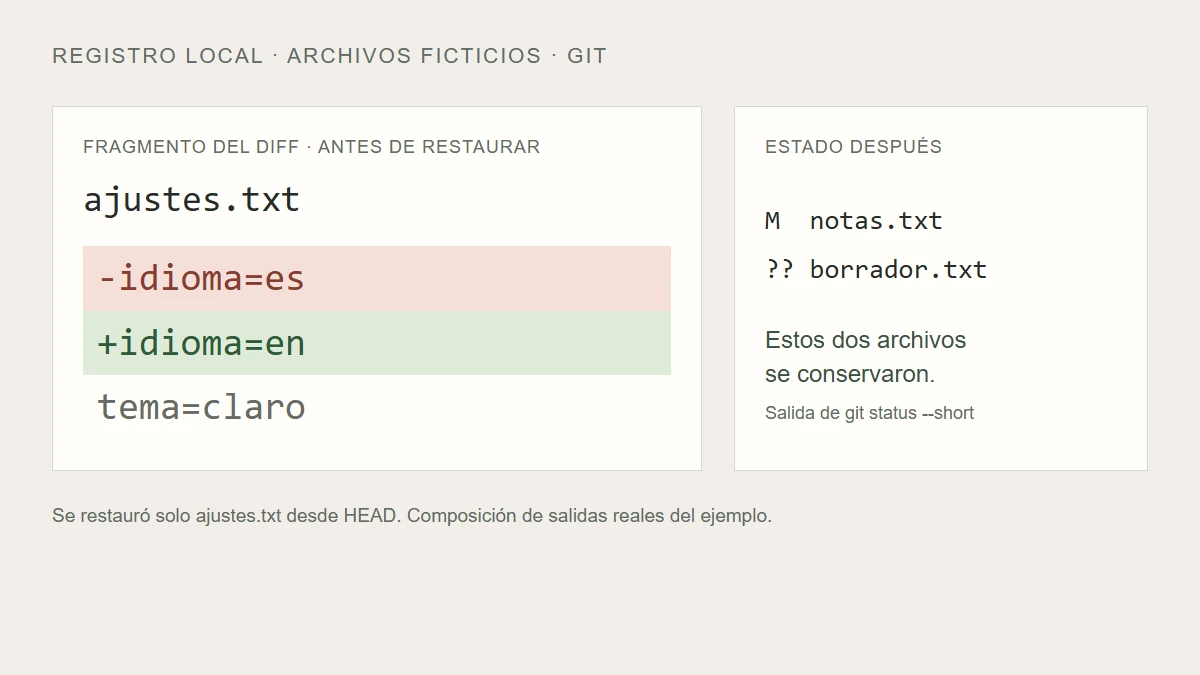
Crea borrador.txt con cualquier frase ficticia y déjalo sin preparar. Ahora consulta las tres listas anteriores. Debes encontrar ajustes.txt modificado sin preparar, notas.txt preparado y borrador.txt sin seguimiento. Abre este último en el editor.
3. Respalda y restaura solo el archivo elegido
Copia la carpeta completa del ejercicio a otra ubicación local. Antes de continuar, comprueba que esa copia conserva idioma=en, la nota añadida y borrador.txt.
El siguiente comando reemplaza el contenido de ajustes.txt por su versión del último commit del ejercicio. Solo tiene sentido aquí porque acabamos de crear y verificar esa base:
git restore --source=HEAD --worktree -- ajustes.txt
Abre los tres archivos y repite git status --short. El resultado esperado es:
Resultado comprobado en el ejemplo local
| Archivo | Resultado |
|---|---|
ajustes.txt | Vuelve a idioma=es; conserva tema=claro |
notas.txt | Conserva la línea añadida y sigue preparado |
borrador.txt | Sigue existiendo y continúa sin seguimiento |
Comprobamos este ejemplo el 1 de noviembre de 2026, con Git 2.33.0 para Windows, comparando contenidos, hashes y estado del índice. Se restauró solo el archivo seleccionado y se conservaron los otros dos. Es una prueba de archivos ficticios y Git, no una prueba de las interfaces de Codex, Claude o Copilot ni una recuperación de un incidente real.
Antes de aplicar una restauración a tu proyecto
HEAD no significa «justo antes de que actuara la IA»: identifica un commit. Puede ser anterior a cambios tuyos importantes, o contener cambios del agente que ya confirmaste. El manual de git restore distingue origen y destino; sin indicar origen, restaurar el contenido de trabajo toma normalmente la versión del índice.
Para un proyecto real, identifica primero la versión que necesitas y la ruta o bloque afectado. Una restauración completa del archivo descartará también otras ediciones locales que haya en él. Si están mezcladas, utiliza la revisión por bloques o corrige manualmente una copia conservada, verificando cada diferencia. No extrapoles el comando del ejercicio a toda la carpeta.
Si el cambio ya está confirmado en un commit, descartarlo del disco y revertir ese commit son operaciones diferentes. Si no hay una copia útil o no reconoces el estado, conserva lo existente antes de intentar otra operación.
Retoma la tarea con un alcance comprobable
Antes de volver a pedir cambios al agente:
- Comprueba qué archivos y diferencias quedan pendientes.
- Ejecuta una comprobación relevante para lo que cambió: abrir el documento, revisar su salida o ejecutar la prueba correspondiente.
- Revisa por separado cualquier acción externa.
- Indica al agente qué archivos puede tocar y qué cambios tuyos debe preservar.
Las instrucciones del proyecto para agentes ayudan a dejar esos límites escritos. Si estás construyendo algo por primera vez, el recorrido de crear una aplicación con IA en tareas pequeñas permite revisar cada resultado antes de ampliar el alcance.
Documentación de producto consultada el 1 de noviembre de 2026. Los nombres de controles y su cobertura pueden cambiar; comprueba el estado de los archivos, no solo el mensaje final del asistente.