IA para Excel y Google Sheets: cuál elegir
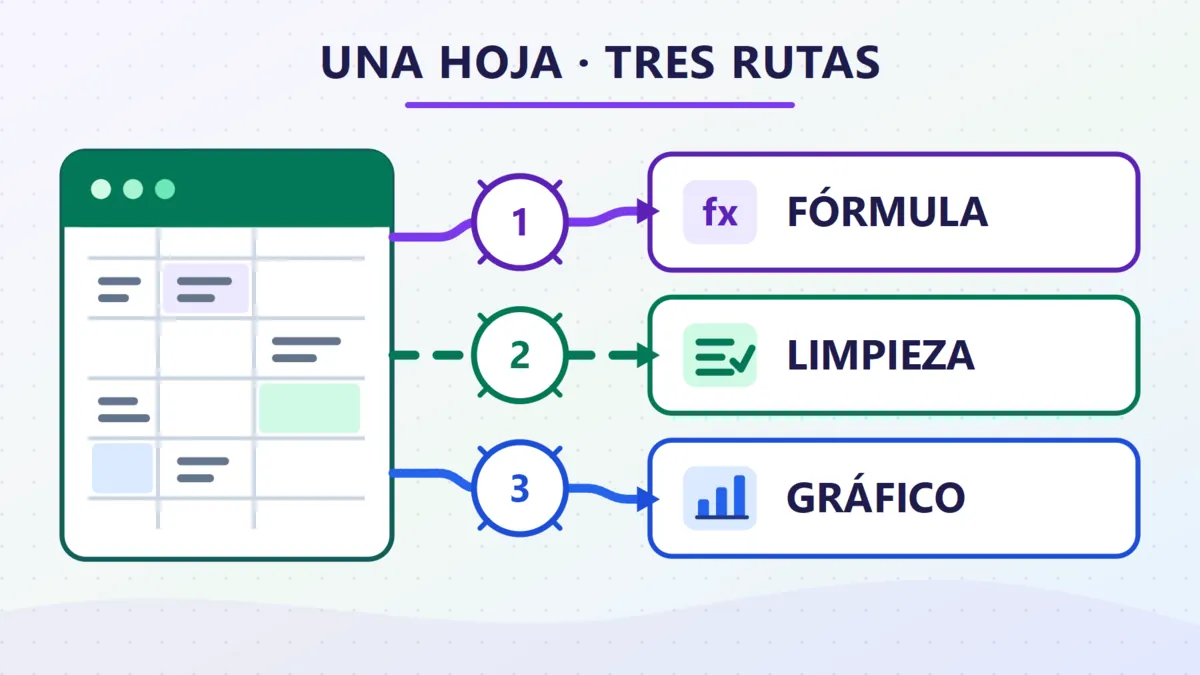
Empieza por decidir dónde debe quedar el resultado: dentro del libro como un cambio editable o fuera de él como análisis de una copia. Copilot puede editar dentro de Excel; Gemini actúa dentro de una hoja nativa de Google Sheets; y OpenAI ofrece complementos separados para Excel y Sheets. Subir un .xlsx a un chat externo sirve para otro flujo y no equivale a modificar el libro abierto.
Esta guía se basa en las capacidades que OpenAI, Microsoft y Google documentaban el 13 de agosto de 2026. Ranquia no tuvo acceso comparable a las cuatro integraciones para ejecutar la batería completa: sus resultados permanecen NOT_TESTED. Por eso no atribuimos exactitud, velocidad ni un ganador a ningún producto. En cambio, puedes repetir exactamente las mismas tareas con el workbook de evaluación o descargar el kit completo con datos, prompts y resultados esperados.
Qué IA elegir para Excel o Google Sheets
ChatGPT, Copilot y Gemini para Excel y Google Sheets: elección rápida
| Si tu situación es esta | Punto de partida | Motivo | Comprueba antes |
|---|---|---|---|
| Tu archivo de trabajo permanece en Excel y Microsoft 365 | Editar con Copilot en Excel | Microsoft lo integra con fórmulas, tablas, gráficos y otras funciones editables de Excel | Licencia, ubicación del archivo, Autoguardado, permisos y configuración regional |
| Tu equipo trabaja en Google Workspace y la hoja será nativa de Sheets | Gemini en Sheets: panel lateral o Build | Google documenta fórmulas, análisis, gráficos y acciones dentro de la hoja | Plan elegible, control del administrador, idioma de la función y conversión de .xlsx |
| Quieres la experiencia de OpenAI sin salir de Excel | ChatGPT para Excel | Es el complemento oficial de OpenAI en una barra lateral de Excel | Publisher, plan, acceso a complementos y habilitación del administrador |
| Quieres la misma familia de asistente en Google Sheets | ChatGPT para Google Sheets | Es un add-on oficial separado, abierto desde Extensiones | Publisher, plan, Marketplace, permisos y habilitación del administrador |
| Solo necesitas explorar una copia, calcular con Python o producir un gráfico aparte | ChatGPT con archivo subido | El análisis de datos admite hojas de cálculo y puede ejecutar cálculos en un entorno de Python | Qué se conserva al descargar, límites de la cuenta y revisión del código y los resultados |
Usa la tabla como una regla de encaje, no como el resultado de una comparativa práctica. Descarta primero lo que no funciona en tu anfitrión; si aún quedan dos opciones, decide con el kit. Una fórmula convincente no basta si pierde filas, pega valores donde necesitabas fórmulas o crea un gráfico desvinculado de los datos.
ChatGPT, Copilot y Gemini: qué estamos comparando
Hay tres marcas, pero cuatro combinaciones nativas de producto y anfitrión:
- ChatGPT para Excel: complemento oficial de OpenAI dentro de Excel.
- ChatGPT para Google Sheets: add-on oficial de OpenAI dentro de Sheets.
- Copilot en Excel: experiencia Editar dentro de Excel para Microsoft 365.
- Gemini en Google Sheets: panel lateral y, cuando esté disponible en la cuenta, experiencia Build dentro de una hoja nativa.
No incluimos como sustitutos Copilot web, gemini.google.com, complementos de terceros con nombres parecidos ni el chat principal de ChatGPT. Pueden ser útiles, pero cambian el contexto disponible, la forma de aplicar resultados y la trazabilidad. Tampoco tratamos la función =AI() de Sheets como equivalente a todo el panel de Gemini: es una función de celda con alcance y límites propios.
ChatGPT para Excel y Google Sheets
OpenAI describe ChatGPT para Excel y Google Sheets como dos experiencias independientes que viven en una barra lateral. Según esa ayuda, pueden crear, actualizar y explicar hojas, incluso libros multipestaña con fórmulas, referencias y supuestos. La misma documentación advierte que VBA y las macros pueden no estar totalmente cubiertos y que hay que revisar fórmulas, citas y celdas modificadas.
Que compartan marca no las convierte en una sola instalación. En Excel se agrega desde los complementos de Microsoft; en Sheets se instala desde Google Workspace Marketplace y se abre desde Extensiones. En ambos casos conviene verificar que el editor sea OpenAI, porque existen add-ons de terceros con nombres semejantes.
Editar con Copilot en Excel
Microsoft documenta tres formas de interacción —editar, planificar y conversar— y señala que el modo de edición puede modificar el libro directamente. La página de Editar con Copilot en Excel indica que usa funciones propias de Excel, como tablas, gráficos, tablas dinámicas y fórmulas, para mantener el contenido editable. Para esta evaluación importa Editar, no una respuesta de Copilot Chat fuera del libro.
Microsoft también advierte que los resultados pueden ser incorrectos, que los cambios guardados serán visibles para otros colaboradores y que deben revisarse o revertirse mediante deshacer o versiones anteriores. La FAQ de Copilot en Excel añade prerrequisitos de estado del archivo y recomienda especificar tablas o rangos con claridad.
Gemini en Google Sheets: panel y Build
La ayuda de Google atribuye al panel de Gemini en Sheets la creación de fórmulas, tablas, análisis, gráficos, tablas dinámicas, formatos y otras acciones. Puede usar varias pestañas en una instrucción y permite deshacer acciones desde el panel.
Google documenta además una experiencia Build para crear o editar hojas completas. Build propone un plan y puede abordar tareas de extremo a extremo, pero su presencia depende de un plan elegible y de la disponibilidad en la cuenta. No asumas que el panel, Build y la función =AI() tienen idéntico alcance o soporte de idioma.
ChatGPT con un archivo subido: alternativa externa
El análisis de datos de ChatGPT admite archivos .xls, .xlsx y .csv; puede inspeccionar datos, crear tablas y gráficos y, en algunas tareas, ejecutar Python. Es apropiado para explorar una copia, comprobar un cálculo o crear un análisis separado.
La diferencia es operativa: el chat trabaja con un archivo adjunto o una fuente conectada, no necesariamente con el libro que tu equipo mantiene abierto. No des por sentado que conservará fórmulas, formato, macros, historial o vínculos externos. Si necesitas devolver un archivo al flujo de trabajo, compara la descarga con el original antes de reemplazar nada.
Prerrequisitos, planes e idioma
La disponibilidad cambia con rapidez. Esta tabla resume documentación oficial consultada el 13 de agosto de 2026; confirma los controles visibles en tu propia cuenta antes de contratar o migrar un archivo.
Prerrequisitos documentados al 13 de agosto de 2026
| Superficie | Cuenta o plan documentado | Archivo y configuración | Español y límites de disponibilidad |
|---|---|---|---|
| ChatGPT para Excel | OpenAI enumera Free, Go, Plus, Pro, Business, Enterprise, Edu y K-12; el uso y los límites dependen del plan | Excel de escritorio o web, acceso a complementos e inicio de sesión en ChatGPT; un administrador puede tener que desplegar o habilitar el complemento | OpenAI declara disponibilidad global, pero su ayuda no ofrece una matriz específica de calidad por variante de español; tienda, permisos y RBAC pueden bloquear el acceso |
| ChatGPT para Google Sheets | La misma lista de planes de ChatGPT, con límites según cuenta | Google Sheets, add-on oficial de Marketplace y permiso para abrirlo desde Extensiones | La disponibilidad efectiva depende de Marketplace, plan, permisos y administrador; comprobar el complemento en la cuenta concreta |
| Editar con Copilot en Excel | Microsoft enumera planes Microsoft 365 personales elegibles, Microsoft 365 Premium, Microsoft 365 Copilot comercial y determinadas cuentas empresariales elegibles para Copilot Chat | Microsoft documenta archivos compatibles guardados en OneDrive o SharePoint con Autoguardado y cálculo automático para ciertas funciones | Microsoft lista español de España y México para edición; los créditos y límites dependen del plan y pueden cambiar |
| Gemini en Google Sheets | Requiere un plan de Google Workspace o Google AI elegible y puede estar sujeto a controles del administrador | Funciona mejor en una Sheet nativa; Google indica convertir el .xlsx mediante Archivo → Guardar como Hojas de cálculo de Google | Google incluye español para el panel de Sheets y la función AI en su lista de idiomas; eso no garantiza que cada función nueva, incluido Build, aparezca en español o en todas las cuentas |
No usamos precios: cambian por país, impuestos, promoción y modalidad de facturación, y no resuelven la decisión principal. Si el botón no aparece, revisa primero cuenta, licencia, tienda de complementos y políticas del administrador. En un equipo gestionado, que una página diga “disponible” no significa que el tenant ya lo haya habilitado.
La configuración regional también importa. Registra idioma de interfaz, país de la cuenta, separador decimal y locale de la hoja. Un asistente puede explicar bien una fórmula y aun así devolver nombres de función o separadores incompatibles con tu archivo.
Integración en Excel o Sheets frente a chat externo
Una integración nativa conoce el contexto de la hoja y puede proponer o aplicar cambios en celdas. Un chat externo recibe una copia y devuelve una explicación, una tabla, código, un gráfico o un archivo nuevo. Ningún enfoque es siempre superior.
Diferencia práctica entre editar en la hoja y analizar una copia
| Criterio | Integración dentro de Excel o Sheets | Chat externo con archivo subido |
|---|---|---|
| Contexto | Libro u hoja abierta, sujeto a permisos y alcance seleccionado | Instantánea adjunta o fuente conectada |
| Resultado | Cambios o propuestas dentro del anfitrión | Respuesta, gráfico, código o archivo separado |
| Editabilidad | Puede conservar fórmulas y objetos nativos, pero debes comprobarlo | Depende del formato devuelto; una imagen o tabla de chat no es una fórmula de la hoja |
| Trazabilidad | Celdas cambiadas, deshacer e historial dependen de la superficie | Conserva conversación y archivos, pero debes hacer el diff con el original |
| Mejor uso | Trabajo continuo y colaboración en el mismo documento | Exploración, contraste independiente o análisis que no debe tocar el original |
Para tareas de varios pasos, edición “nativa” no significa edición “segura”. Pide primero el plan de cambios, limita pestañas y rangos, trabaja sobre una copia y exige un resumen de lo modificado. La diferencia entre responder y actuar ayuda a decidir cuánto control conservar.
Cómo ejecutar el kit de seis pruebas
El kit usa datos sintéticos de 20 pedidos y una segunda tabla de clientes. No contiene datos personales. El archivo de resultados esperados se calculó de forma independiente de los asistentes: sirve como oráculo de control, no como contexto para ayudarlos a responder.
- Descarga el workbook
.xlsx. Si quieres también los CSV, prompts, plantilla de resultados y oráculo, usa el kit.zip. - Conserva un original sin cambios. Abre una copia nueva para cada superficie y otra copia nueva para cada tarea.
- En Google Sheets, importa el workbook, guárdalo como una Sheet nativa y verifica primero pestañas, 20 filas y valores de control. Compara los mismos datos y estructura, no asumas que el binario convertido es idéntico al
.xlsx. - Registra producto, anfitrión, modo o modelo visible, plan, país, idioma, locale y fecha. Señala si actuó dentro de la hoja o respondió solo en chat.
- Copia cada instrucción sin adaptarla a una marca. Ejecuta un primer intento sin correcciones; si haces seguimiento, conserva la salida inicial y registra cada intervención manual.
- Guarda respuesta, archivo final y evidencia de celdas modificadas. Después compara con los resultados esperados. Evalúa exactitud, preservación, trazabilidad, seguimiento de instrucciones y corrección manual; no conviertas la suma en un rating universal.
Resultados esperados del workbook
Estos valores son controles del archivo sintético, no resultados de ChatGPT, Copilot o Gemini.
Oráculo visible para comprobar las seis tareas
| Control | Resultado esperado |
|---|---|
Filas de Pedidos | 20 antes y después |
| Venta neta total | 5041.63 (5.041,63 con formato decimal español) |
| Países normalizados | Chile, Colombia y México |
| Categorías normalizadas | Hardware, Servicio y Software |
| Venta neta mensual | Enero 358.74; febrero 462.60; marzo 843.30; abril 690.89; mayo 673.05; junio 2013.05 |
| Mes máximo | Junio de 2026, 2013.05 |
| Caso extremo plantado | Pedido P018; debe revisarse, no borrarse ni llamarse fraude |
| Relación con clientes | 20 filas, 19 coincidencias; P019 con cliente C999 queda sin correspondencia |
| Error deliberado | El total 4863.43 omite P020; al ampliar el rango hasta la fila 21 vuelve a 5041.63 |
Seis pruebas para evaluar fórmulas, datos y gráficos
Ejecuta las seis sobre una copia limpia en cada flujo. Un resultado es útil solo si coincide con el oráculo y deja evidencia editable. El estado de estas pruebas para Ranquia es NOT_TESTED; las expectativas siguientes describen qué debe ocurrir en el dataset.
Prueba 1: crear una fórmula verificable
En
Pedidos, crea una columnaventa_netaque calculeunidades × precio_unitario × (1 − descuento_pct). Conserva todas las filas, usa una fórmula editable y entrega el total con dos decimales. Explica brevemente la fórmula.
Qué comprobar: siguen existiendo 20 filas, cada resultado procede de una fórmula editable y el total es 5041.63. Una columna con números pegados puede coincidir hoy, pero falla el requisito de editabilidad.
Prueba 2: limpiar y normalizar datos
Sin borrar los valores originales, crea columnas normalizadas para
paisycategoria. Unifica MX/Mexico/México como México, CL/Chile como Chile, CO/Colombia como Colombia; elimina espacios y normaliza mayúsculas/minúsculas de las categorías. Informa cuántos valores distintos había antes y después.
Qué comprobar: quedan tres países y tres categorías normalizadas, y los valores originales siguen disponibles para auditoría. Registra cualquier fila borrada, categoría inventada o sobrescritura sin trazabilidad.
Prueba 3: resumir tendencias y detectar una anomalía
Resume la venta neta por mes, identifica el mes con mayor venta y señala cualquier fila que parezca anómala respecto del resto. No elimines la anomalía; explica por qué merece revisión.
Qué comprobar: los seis totales mensuales coinciden con la tabla anterior, junio es el máximo con 2013.05 y P018 se identifica como caso a revisar. El valor extremo fue plantado; no demuestra fraude ni un error real.
Prueba 4: crear un gráfico útil
Crea un gráfico de línea de venta neta mensual. Usa un título descriptivo, meses en orden cronológico y valores monetarios legibles. No uses un gráfico 3D.
Qué comprobar: el gráfico usa los seis agregados mensuales correctos, ordena enero a junio y permanece vinculado a un rango editable. Una imagen estática o un gráfico con datos omitidos no cumple la tarea.
Prueba 5: relacionar dos hojas sin perder filas
Relaciona
PedidosconClientesmediantecliente_id. Añadesegmentoyciudad, conserva las 20 filas de pedidos y marca las coincidencias faltantes sin inventar datos.
Qué comprobar: permanecen 20 pedidos, hay 19 coincidencias y P019/C999 queda marcado como no encontrado. Un inner join que devuelve 19 filas oculta el caso que la tarea busca detectar.
Prueba 6: auditar y corregir un error deliberado
Audita
Resumen_con_error. Encuentra la fórmula o rango incorrecto, explica el efecto, corrígelo con una fórmula editable y entrega el total correcto con dos decimales.
Qué comprobar: la fórmula SUMPRODUCT termina en la fila 20 y omite el pedido P020. La corrección amplía el rango hasta la fila 21 y cambia el total de 4863.43 a 5041.63 sin pegar manualmente el valor final.
Cómo registrar lo que ocurrió
Usa PASS, PARTIAL, FAIL o NOT_TESTED en cada tarea y conserva el resultado real, la fórmula o acción, filas antes y después, celdas tocadas, cambios manuales, posibilidad de deshacer y limitación observada. Un error de integridad —perder o duplicar filas, reemplazar una fórmula con un valor o cambiar celdas fuera de alcance— no debe quedar oculto en una media.
Una corrida pequeña solo describe esa combinación de archivo, fecha, plan, superficie y configuración regional. Incluso si una opción supera las seis tareas, no demuestra que sea la mejor IA para todos los libros.
Privacidad antes de usar una hoja real
Antes de usar un archivo real, pregunta qué cuenta estás usando, qué proveedor procesa el contenido y qué controles aplica el administrador. Estar “dentro de Excel” o “dentro de Sheets” no significa que los datos nunca salgan hacia un servicio de IA.
- ChatGPT para Excel o Sheets: la ayuda de OpenAI indica que la experiencia depende del plan, los permisos y los controles del workspace. OpenAI señala que los datos de sus productos Business y Enterprise no se usan para entrenar por defecto; una cuenta personal puede estar sujeta a controles distintos. Revisa también el acuerdo aplicable de Microsoft o Google porque el complemento funciona dentro de sus productos.
- Copilot en Excel: los cambios directos pueden quedar visibles para quienes compartan el libro. Usa una copia y revisa el historial de versiones; consulta la política de tu organización antes de permitir búsquedas web o acceso a archivos de trabajo.
- Gemini en Workspace: Google afirma que el contenido usado por Gemini dentro de Gmail, Docs, Drive, Sheets y otras apps de Workspace no se utiliza para entrenar sus modelos generativos sin permiso. La misma página advierte que compartir datos de Workspace con experiencias personales, Gemini Apps o Search puede someterlos a otras condiciones.
- Chat externo: cargar un archivo crea otra copia bajo los controles de la cuenta y la conversación. Comprueba retención, entrenamiento, eliminación y fuentes conectadas antes de usar información confidencial.
Para entender diferencias más amplias entre servicios, consulta qué datos procesa cada IA, pero vuelve siempre a la política actual del producto y plan concreto.
Checklist para revisar fórmulas, filas y cambios
- Confirma que el conteo de filas no cambió salvo que lo pidieras.
- Recalcula un total de control independiente; en el kit debe ser
5041.63. - Revisa si la herramienta insertó fórmulas o solo pegó valores.
- Inspecciona referencias absolutas, relativas, separadores y nombres de función.
- Verifica el rango de origen, orden y editabilidad de cada gráfico.
- Comprueba coincidencias faltantes en una relación; no aceptes datos inventados para completar huecos.
- Lee la lista de celdas modificadas y busca cambios fuera de alcance.
- Guarda una versión anterior y confirma que deshacer o restaurar funciona antes de editar un archivo crítico.
- Haz revisión humana adicional si el libro influye en finanzas, nómina, impuestos, decisiones legales o datos sensibles.
Qué IA elegir: veredicto por ecosistema y tarea
Copilot en Excel es el punto de partida lógico si tu archivo, colaboración y permisos ya viven en Microsoft 365. Gemini en Sheets encaja mejor cuando el documento será una Sheet nativa y tu organización usa Google Workspace. ChatGPT para Excel o Google Sheets merece consideración si buscas la experiencia de OpenAI dentro de cualquiera de los dos anfitriones y puedes habilitar el complemento oficial. ChatGPT con un archivo subido queda como alternativa externa para análisis sobre una copia, no como sustituto automático de la edición nativa.
Ese mapa proviene de capacidades documentadas, no de un ganador observado por Ranquia. La decisión final debe salir de tus seis ejecuciones, con tu plan, idioma y tipo de archivo. Si además estás eligiendo una plataforma más allá de hojas de cálculo, amplía la comparación con la review completa de Microsoft Copilot, la review de Gemini y sus planes o la guía de otras IA para negocios.